 Marblo
Marblo はじめてガイド — ダウンロードから最初のエージェント完了まで
はじめて Marblo を開く開発者のための実践ガイド。★はじめる前に:自分の有料 Claude サブスクリプション(または API キー)と Node.js が必要です。ダウンロード → インストール → Node.js → CLI 認証 → フォルダ接続 → 初回スポーン → 初回完了まで、多くの人がつまずく三つの壁を一つずつ越えます。
はじめて Marblo を開いた人の多くは、エージェントを一度もスポーンできないままアプリを閉じます。製品が悪いからではなく、価値を見る前に三つの壁にぶつかるからです。この記事はその三つの壁を先に伝え、一つずつ越えて、最初のエージェントがチケットを最後まで完了する瞬間まで案内する実践ガイドです。
開発者を第一の読者としつつ、Node.js のインストール手順まで含めているので、AI ツールがはじめての方でも一人で最後まで進めます。
★ はじめる前に — 正直にお伝えします(BYOK)
Marblo はあなた自身の AI アカウントでエージェントを動かします。これを BYOK(Bring Your Own Key)と呼びます。そのため始めるには二つの準備物が必要で、どちらも無いと初回スポーンでつまずきます。
準備物 1 — 自分の有料 Claude サブスクリプション(または API キー)
Marblo がスポーンするエージェントは Claude Code CLI で動きます。そして Claude Code は有料プラン(Claude Pro 以上)または Anthropic API キーがないと実際には動作しません。無料アカウントで claude login をするとログイン自体は通りますが、最初の作業で静かに失敗します(これが壁 ③ です)。

- 最もスムーズな道:すでに Claude Pro(または Max)を使っているなら、そのまま
claude loginすれば OK です。 - API キーでも可:
ANTHROPIC_API_KEYを発行して使えば、サブスクリプション無しでも動きます。使った分だけ課金されます。 - Codex を使うなら OpenAI 側も同じです — 有料 ChatGPT サブスクリプションまたは
OPENAI_API_KEY。
要点:Marblo へのログインは無料ですが、エージェントを実際に動かす費用はあなたの AI アカウントから出ます。 これを知らずに始めると初回スポーンでつまずきます。
準備物 2 — Node.js / npm
エージェント CLI(Claude Code · Codex)は npm パッケージとしてインストールされます。そのため PC に Node.js と npm が必要です。開発者ならすでに入っている可能性が高いですが、無ければ下の Step 2 で 5 分でインストールします。
今あるか確認するには、ターミナルで次を打ちます:
node -v && npm -v
バージョン番号(例:v20.11.0 / 10.2.4)が出れば準備完了です。command not found が出たら Step 2 へ。
Step 0 — ファウンダー承認 & アプリのダウンロード
現在 Marblo はデスクトップアプリを ファウンダー(選ばれたベータユーザー)にのみ配布しています。そのためダウンロードページに直接行くと、アプリの代わりにログイン/申請の案内が表示されます。
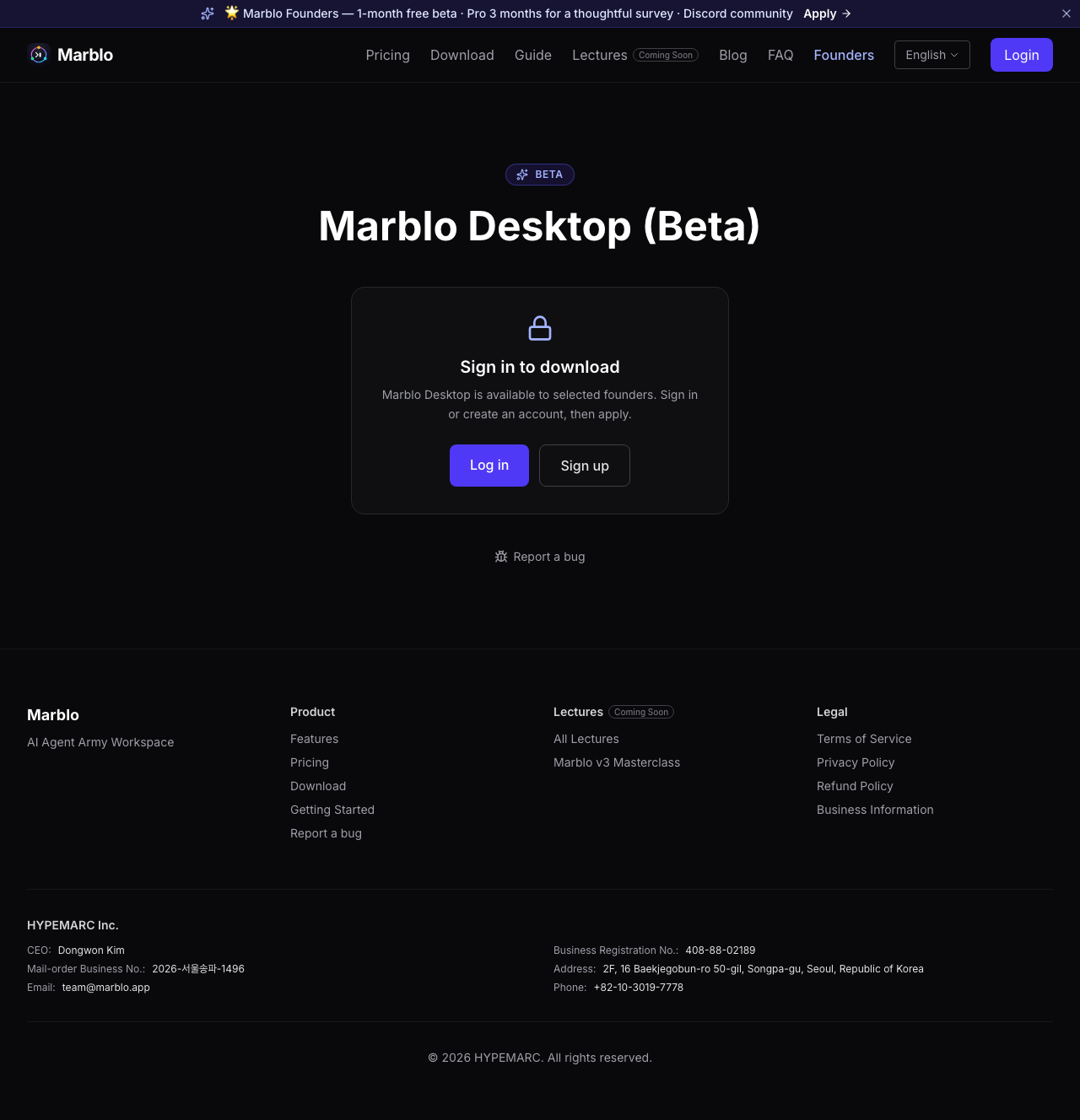
順序はこうです。
- ファウンダー申請でメール一行で申請します(先着ではなく審査のうえ選定)。
- 選ばれるとアクセス案内がメールで届きます。
- ログインした状態でダウンロードページを開くと、そこで初めて macOS(Apple Silicon · Intel)・Windows 用ビルドを入手できます。
🎥 動画スロット A — ファウンダーメールを受け取る → ログイン → ダウンロードボタンが解放される流れ。(アプリ外の Web 画面なので実キャプチャ可能)
Step 1 — インストールと初回起動
ダウンロードしたファイルを実行します。
- macOS:
.dmgを開き、Marblo をアプリケーションフォルダにドラッグします。 - Windows:インストーラーをそのまま進めます。
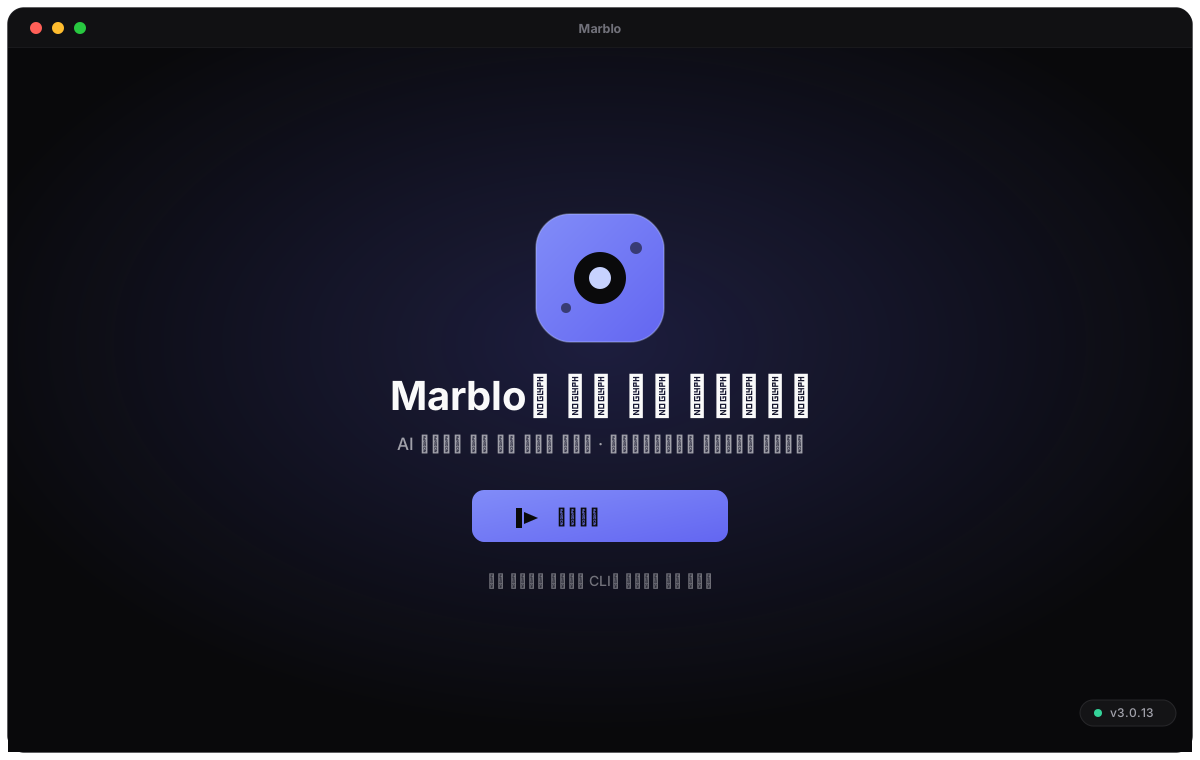
初回起動時に macOS の Gatekeeper または Windows の SmartScreen 警告が出ることがあります。正式に署名・公証されたビルドなので、次のように進めます。
- macOS:
システム設定 > プライバシーとセキュリティで 「このまま開く」。 - Windows:
詳細情報 > 実行。
🎥 動画スロット B — 初回起動で Gatekeeper/SmartScreen の警告を越え、アプリが立ち上がる瞬間。
Step 2 — Node.js / npm をインストール(壁 ①)
node -v が command not found だったら、ここで解決します。すでにある場合はこの手順を飛ばしてください。
- nodejs.org にアクセスします。
- 緑色の 「Get Node.js®」 ボタン(LTS バージョン、例:v24.x)を押してインストーラーを入手します。
- インストーラーをそのまま進めます。npm は Node.js に同梱されています。
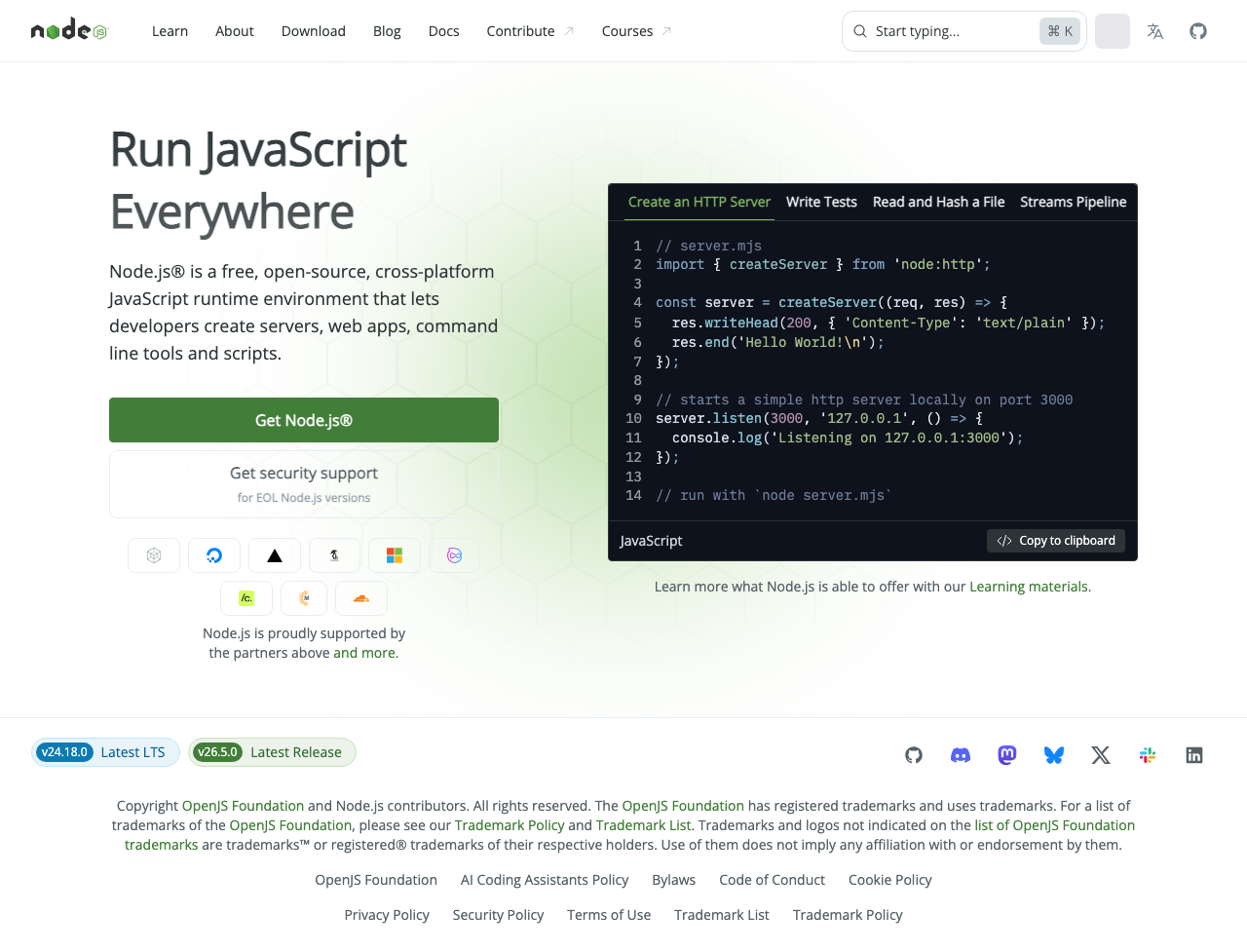
インストールが終わったら ターミナルを開き直してもう一度確認します:
node -v && npm -v
両方のバージョン番号が出れば、壁 ① を越えたことになります。
なぜ必要? Marblo はエージェント CLI を
npm install -gで自動インストールします。npm が無いとその自動インストールが失敗し、アプリは「npm が見つかりません。Node.js / npm をインストールしてから再試行してください」と知らせます。Node.js を先に入れておけば、この回り道をまるごと省けます。
Step 3 — CLI の自動インストール確認 & 認証(壁 ②·③)
ここが 新規ユーザーが最もつまずく場所です。落ち着いて二つだけ行います:(a) CLI が入ったか確認、(b) 自分の有料アカウントで認証。
3-1. 必須 CLI は自動インストールされます
初回起動時に Marblo が Claude Code · Codex · Marblo MCP をバックグラウンドで自動インストールします。ハーネスタブから手動で入れる必要はありません。(Step 2 で Node.js を先に入れていれば、この自動インストールは静かに成功します。)
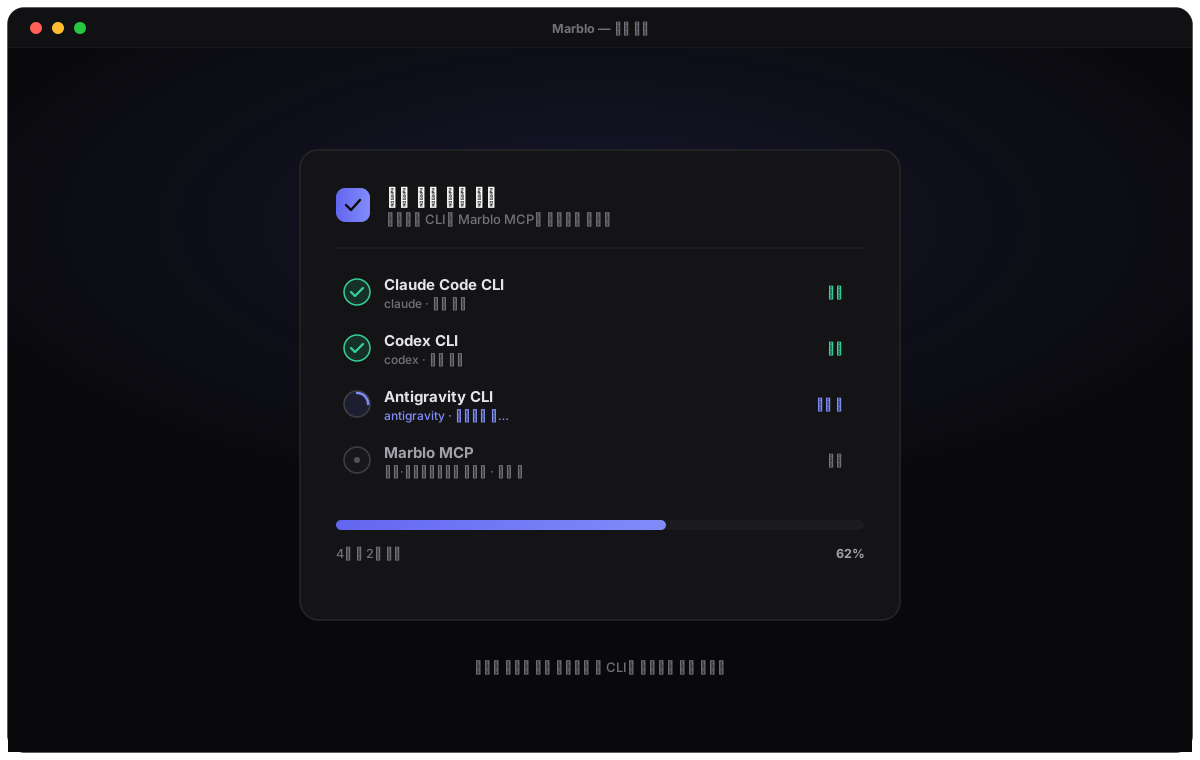
3-2. ★ 認証 — ここで有料アカウントが必要です
オーケストレーターを開こうとすると、Marblo が CLI 認証ゲートを表示します。「認証を実行」を押すとターミナルタブが開き、ログインコマンドが自動で入力されます。自分で打つ場合は:
claude login
ブラウザが開いたら、自分の Anthropic アカウントでログインします。Codex も使うなら:
codex login
⚠️ ここが壁 ②·③ です。 ゲートの文言は「ログイン」としか言わないため、無料ログインで足りるように見えます。しかし:
- ログインだけでは足りません — ログインしたアカウントに 有料資格(Claude Pro/Max または API クレジット) が必要です。
- 無料アカウントでログインするとゲートは「準備完了」で通しますが、初回スポーンでエージェントが 2 秒で死にます(壁 ③、無資格通過後のクラッシュ)。そのときは「なぜ死んだ?」ではなく、冒頭 **「はじめる前に — BYOK」の準備物 1(有料サブスクリプション/API キー)**を確認してください。
認証が終わると各 CLI が「認証済み」状態に変わります。状態が更新されなければアプリを再起動してください。
🎥 動画スロット C — CLI 認証ゲート → 「認証を実行」クリック → ターミナルで
claude login→ ブラウザログイン → 「認証済み」に変わる一連の流れ。(はじめての核心の瞬間)
Step 4 — フォルダ接続 → オーケストレーターが自動で開く
認証まで終われば、あとは楽な道です。作業する プロジェクトフォルダを一つ選ぶだけで、Marblo がそのフォルダを自動登録し(クリック 0 回)、オーケストレーターを自動で開きます。
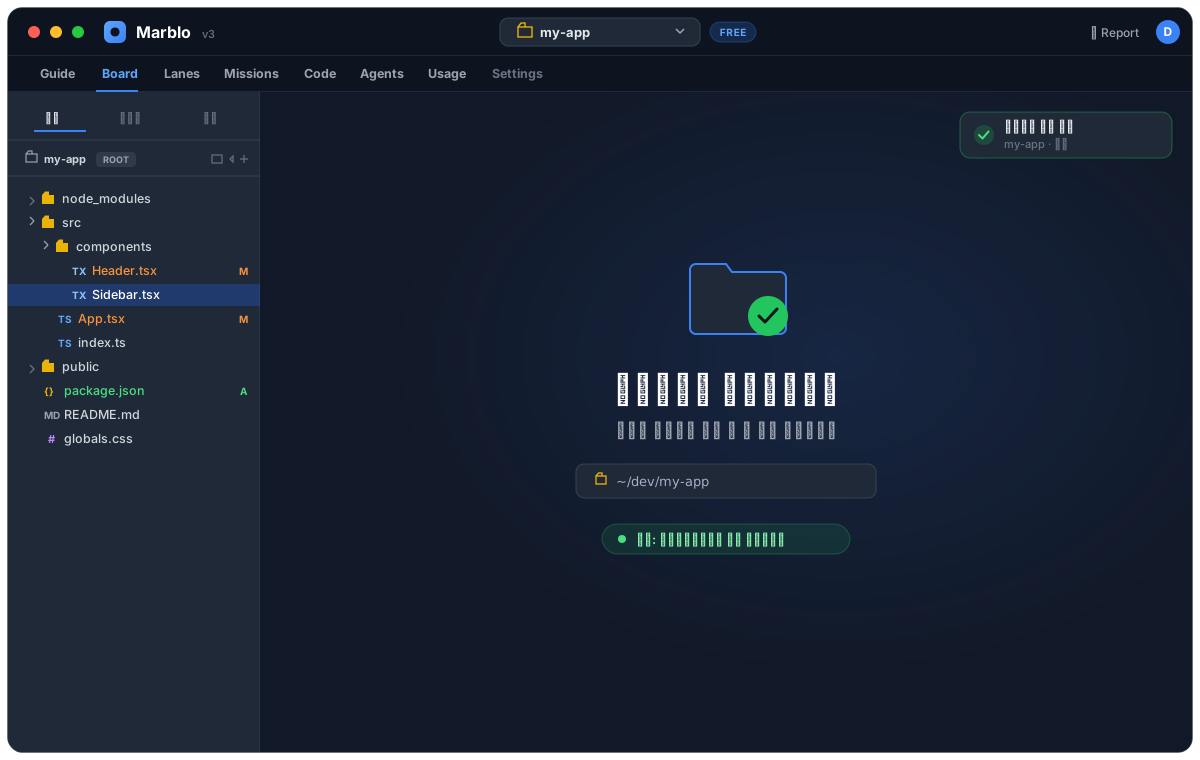
オーケストレーターはあなたの司令塔です。フォルダが接続されると、あいさつとともに「どんなチケットを作りますか/どのエージェントを付けますか」を提案します。
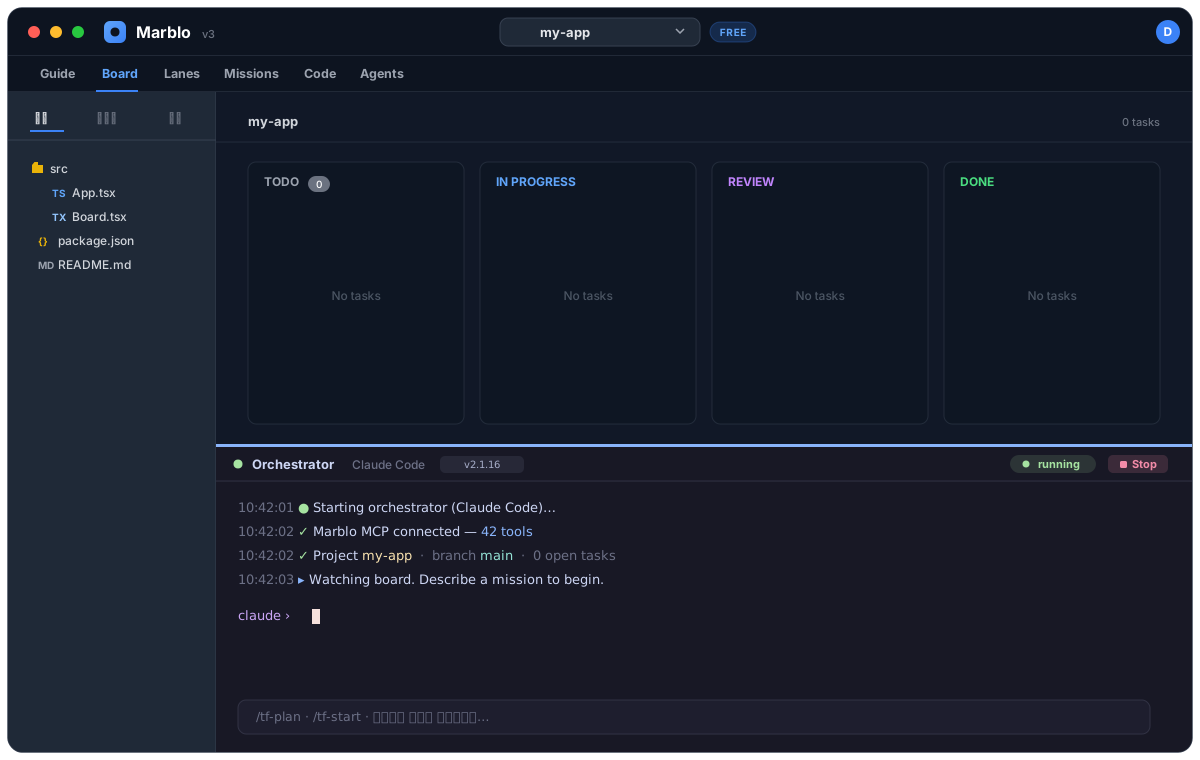
🎥 動画スロット D — フォルダを一度選ぶ → オーケストレーターが自動で開き、あいさつする瞬間。
Step 5 — 最初のエージェントをスポーン
オーケストレーターにやりたいことを自然言語で伝えるだけです。例えば:
「README にインストール方法のセクションを追加するチケットを作って、エージェントを付けて。」
オーケストレーターがチケットを作り、物理エージェント(独立した CLI プロセス)をスポーンします。スポーンされたエージェントは自分のターミナルタブで実際にコードを読み書きします。
この瞬間、壁 ②·③ が再び試されます。認証と有料資格がそろっていれば、エージェントは生きて作業を始めます。もし 2 秒で「error」カードになって死ぬなら → Step 3 の有料資格をもう一度確認してください。
🎥 動画スロット E — オーケストレーターへの一行指示 → チケット生成 → エージェントタブがスポーンして実際に動き始める場面。
Step 6 — 初回作業の完了(価値の瞬間)
エージェントが作業を終えると、チケットを REVIEW に移します。あなたは結果(差分、変更サマリー)を確認して承認します。チケットが DONE に移るこの瞬間が、Marblo の 核心的な価値の瞬間です — 自分でタイプする人から、仕事を任せてレビューする人へと役割が変わる地点です。
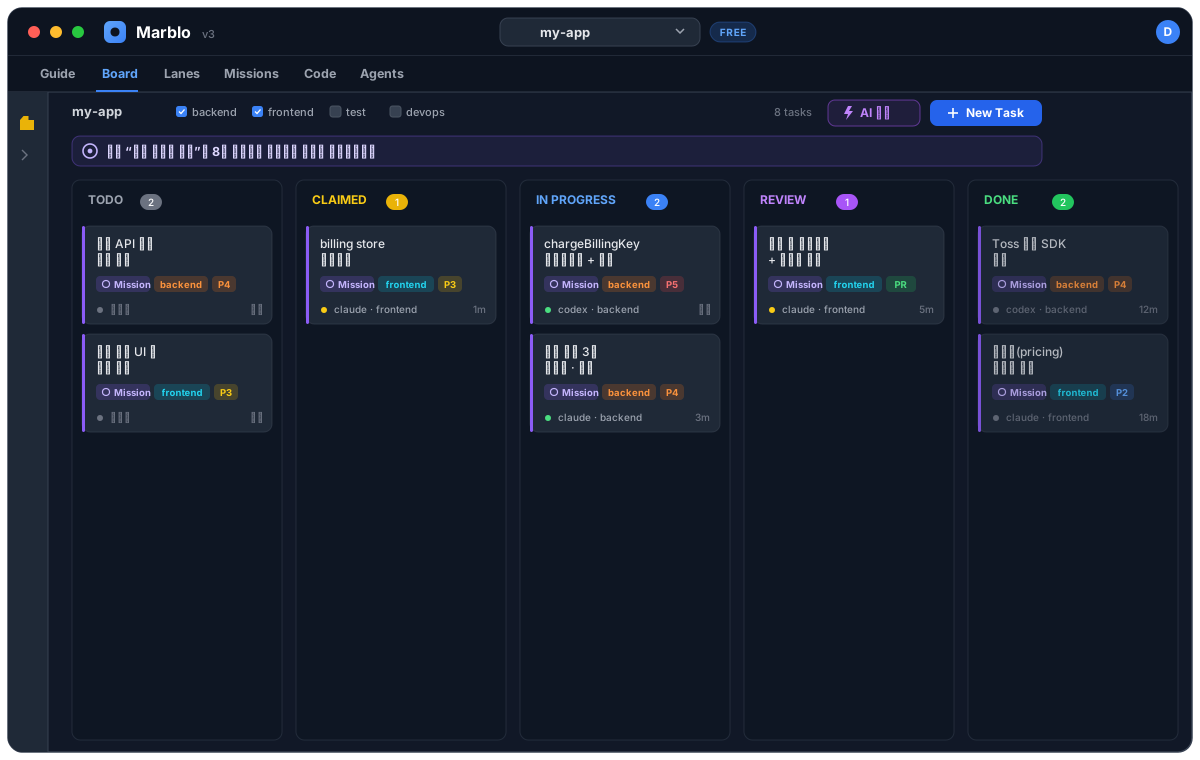
ここまで来たらおめでとうございます。多くの人が越えられない三つの壁をすべて越え、エージェントがチケットを最後まで完了するのを自分の目で見たのです。
🎥 動画スロット F — エージェントが作業を REVIEW に上げる → ユーザーが差分を確認 → 承認 → DONE。(完了=価値の瞬間、動画のクライマックス)
つまずいたら? — 三つの壁トラブルシューティング
| 症状 | どの壁か | 解決 |
| ------------------------------------------------------------- | -------------------- | ----------------------------------------------------------------------------------------------------------- |
| アプリが「npm が見つかりません」と言う | 壁 ①(Node.js 不在) | Step 2 で Node.js をインストール後、ターミナルを開き直して再試行 |
| 認証ゲートが消えない/「ログインが必要」を繰り返す | 壁 ②(未認証) | claude login を最後まで完了。ブラウザでログイン後、アプリを再起動 |
| ログインは済んだのにエージェントが 2 秒で死ぬ(error カード) | 壁 ③(無資格通過) | ログインしたアカウントに Claude Pro/Max または API クレジットがあるか確認。無料アカウントはここで止まる |
| 初回起動でアプリが開かない(警告ダイアログ) | インストール | Gatekeeper/SmartScreen を Step 1 の通りに越える |
| それでもつまずく | — | バグ報告で教えてください。どこでつまずいたかが次のバージョンを作ります |
次のステップ
初回完了まで来たら、次は 複数のエージェントを同時に動かすことです。バックエンド・フロントエンド・テストのエージェントに役割を分けて配置し、依存関係のあるチケットを DAG でつなげば、Marblo が順序を守りながら並列で動かします。
- Marblo とは — オーケストレーター中心の全体像
- 一人の開発者、複数のエージェント — 一人でチーム規模の仕事をする方法
- 衝突しない並列エージェント — ワークツリー分離で複数エージェントを同時に動かす
二つの準備物(有料 Claude アカウント + Node.js)さえそろえれば、残りはほとんど Marblo が自動で処理します。あとは三つの壁を越えるだけです。
コメント
コメント機能は近日公開予定です。