 Marblo
앱 다운로드 · 설치 · 첫 실행
가장 먼저 마블로 데스크톱 앱을 내려받아 설치합니다. macOS와 Windows를 지원하며, 첫 실행 후 설치 버튼을 누르면 필요한 에이전트 CLI를 한 번에 설치할 수 있습니다.
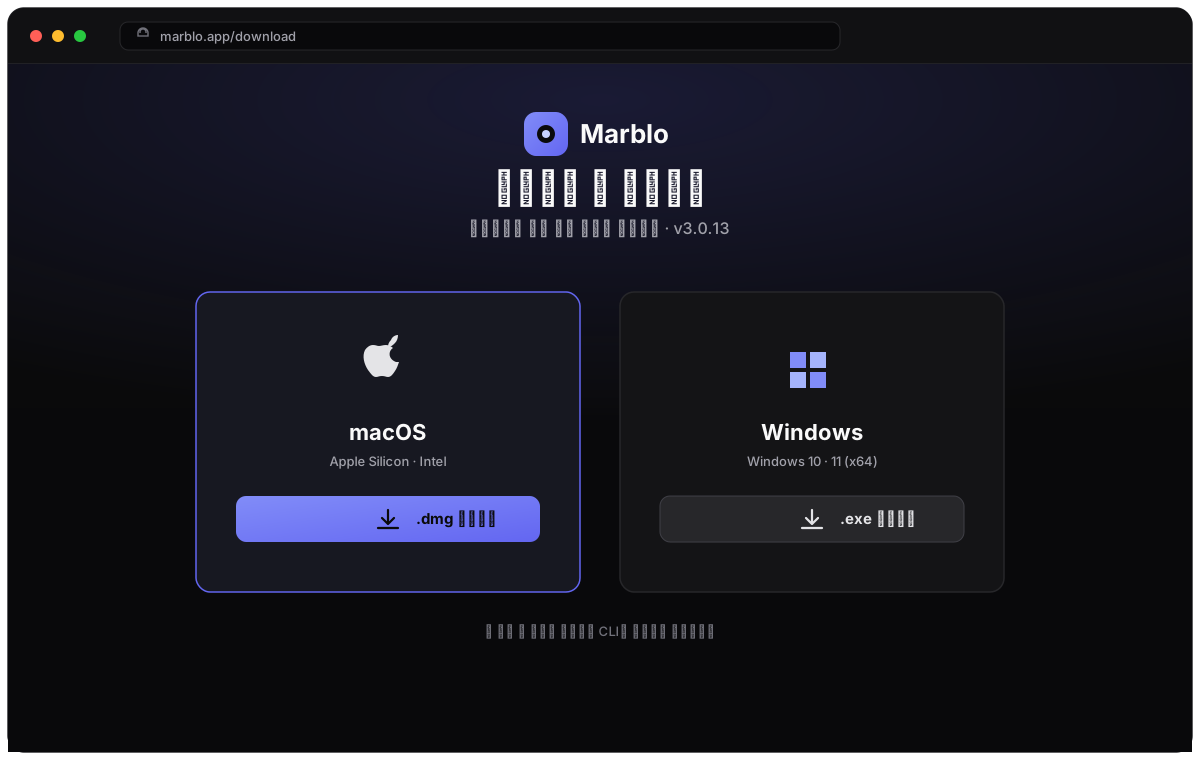
다운로드 페이지에서 앱 받기
다운로드 페이지에서 사용 중인 운영체제(macOS 또는 Windows)에 맞는 최신 빌드를 내려받으세요. Apple Silicon·Intel Mac, Windows 10/11을 지원합니다.
설치하고 처음 실행하기
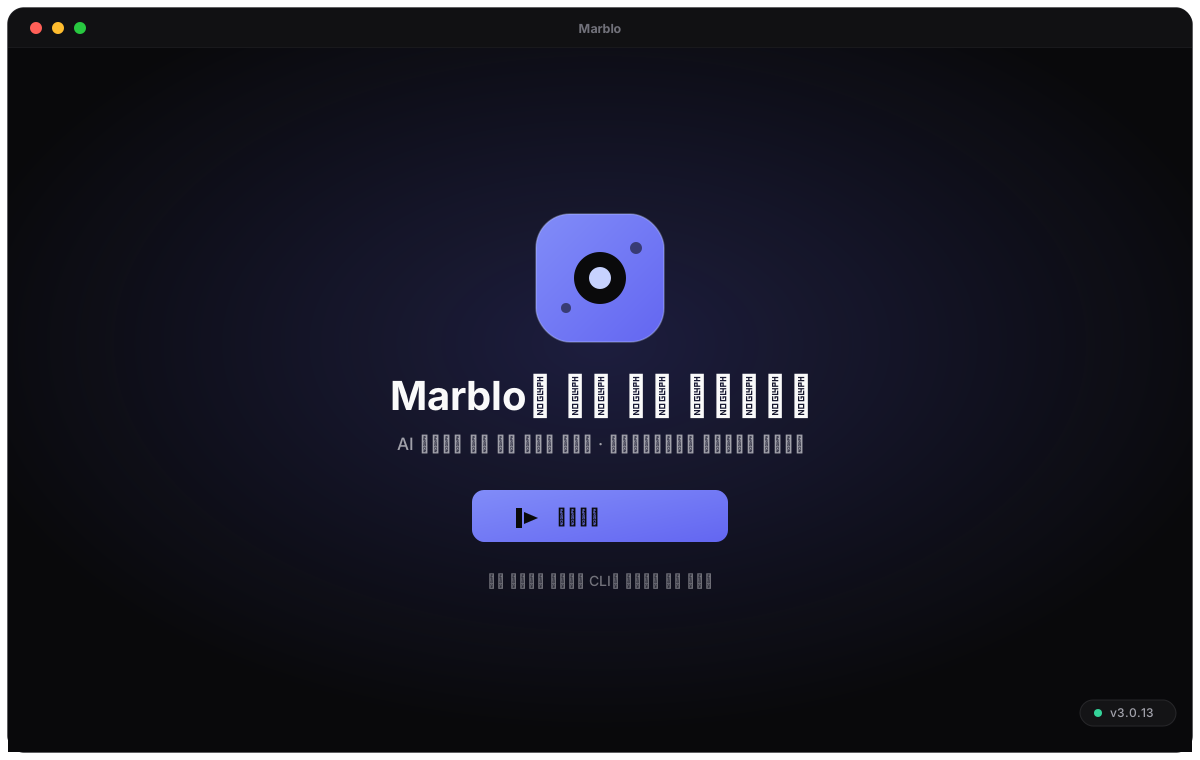
내려받은 설치 파일을 실행합니다. macOS는 .dmg를 열어 마블로를 응용 프로그램 폴더로 드래그하고, Windows는 설치 관리자를 그대로 진행하면 됩니다.
처음 실행 시 macOS Gatekeeper 또는 Windows SmartScreen 경고가 나타날 수 있습니다. macOS는 '시스템 설정 > 개인정보 보호 및 보안'에서 '확인 없이 열기'를, Windows는 '추가 정보 > 실행'을 선택해 진행하세요. 정식 서명된 빌드입니다.
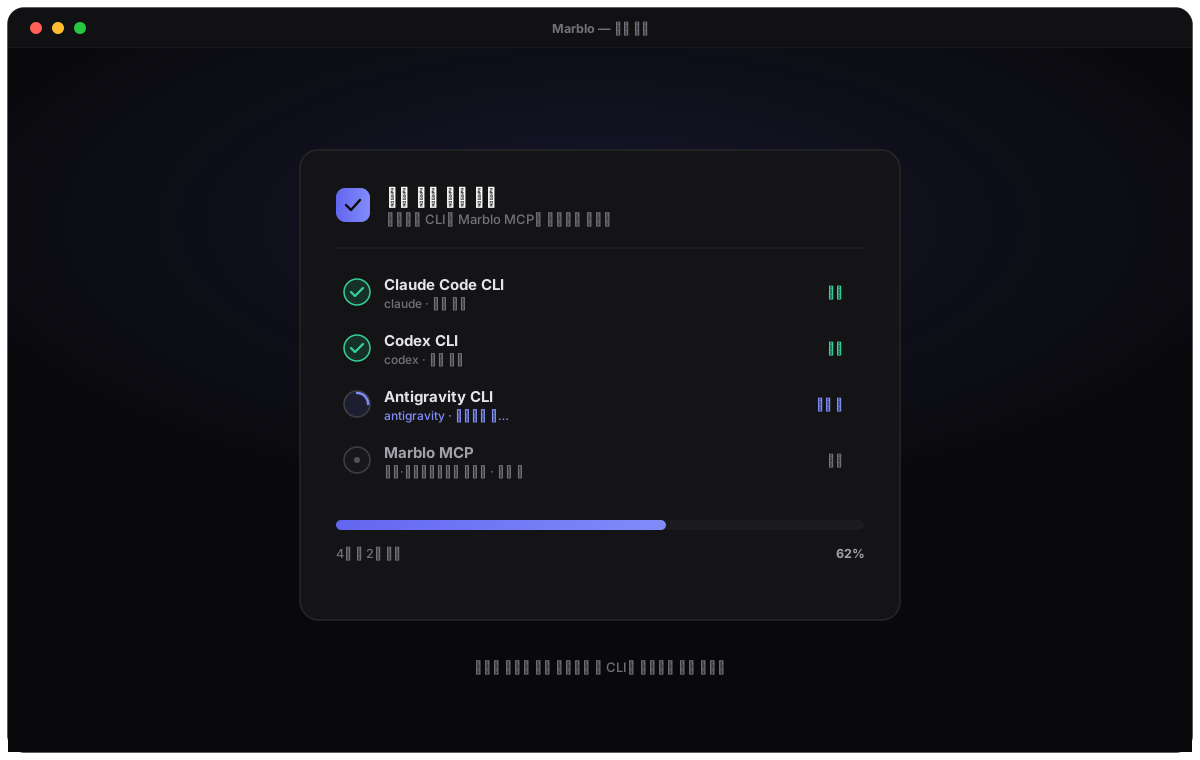
필수 CLI · 마블로 MCP 원클릭 설치
첫 실행 후 설치 버튼을 누르면 마블로가 필수 에이전트 CLI(Claude Code · Codex · Antigravity)와 마블로 MCP를 한 번에 설치합니다. 설치가 끝나면 다음 단계에서 CLI에 로그인하세요.
하네스 탭에서 따로 찾아 설치할 필요는 없습니다. 원클릭 설치 뒤에는 각 CLI에 로그인(인증)만 하면 바로 사용할 수 있습니다.
CLI 인증(로그인)
원클릭 설치를 마치면, 사용자가 할 일은 각 CLI에 로그인(인증)하는 것뿐입니다.
Claude Code 로그인
터미널에서 아래 명령을 실행하고 안내에 따라 브라우저에서 Anthropic 계정으로 로그인하세요.
claude loginCodex 로그인
Codex도 동일하게 로그인합니다. OpenAI 계정으로 인증하세요.
codex loginAntigravity 인증
Antigravity도 로그인해 인증합니다. 처음 사용할 때 나타나는 안내에 따라 계정으로 로그인하세요.
세 에이전트 중 실제로 사용할 CLI만 인증해도 됩니다. 여러 에이전트를 동시에 운용하려면 모두 인증해 두세요.
BYOM으로 모델 연결하기
모델을 연결하는 방법은 두 가지입니다. 네이티브 CLI 계정에 로그인하거나, Bring Your Own Model(BYOM)으로 벤더 키를 등록할 수 있습니다. 벤더 키를 등록하면 네이티브 CLI 계정 대신 해당 모델로 에이전트가 부팅됩니다. GLM·Kimi·MiniMax와 Ollama를 통한 로컬 모델을 지원합니다.
네이티브 CLI 인증과 BYOM은 별도 경로입니다. Claude Code·Codex·Antigravity는 CLI 로그인으로, 벤더 키나 로컬 Ollama 모델은 BYOM으로 연결하세요.
인증 확인
로그인이 끝나면 각 CLI가 인증된 상태로 전환됩니다. 상태가 갱신되지 않으면 앱을 재시작해 보세요.
인증 정보는 각 CLI가 로컬에 저장하며, 마블로는 계정 비밀번호나 API 키를 저장하지 않습니다. 모든 실행은 사용자의 컴퓨터에서 이뤄집니다.
폴더 선택 · 프로젝트 자동 등록
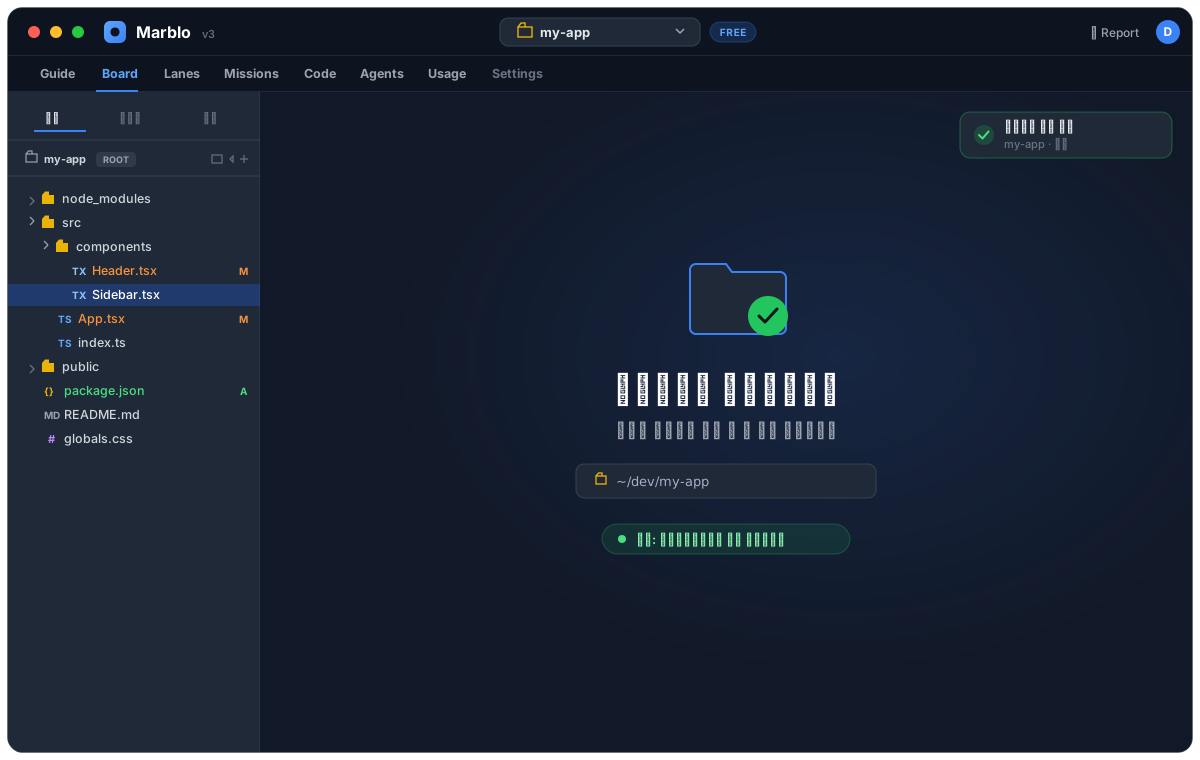
작업할 코드 폴더를 선택하기만 하면, 별도 확인 절차 없이 프로젝트가 자동으로 등록되고 오케스트레이터가 함께 기동됩니다.
폴더 선택 = 무클릭 자동 등록
작업할 로컬 폴더를 선택하면 마블로가 곧바로 프로젝트로 등록합니다. '등록하시겠습니까' 같은 확인 클릭은 없습니다 — 폴더 선택만으로 끝납니다. 등록한 프로젝트는 사이드바에서 전환할 수 있습니다.
git 저장소인 폴더를 권장합니다. 마블로는 격리된 git worktree로 여러 에이전트를 안전하게 병렬 실행하고, 변경 내용을 diff로 추적합니다.
오케스트레이터 자동 기동
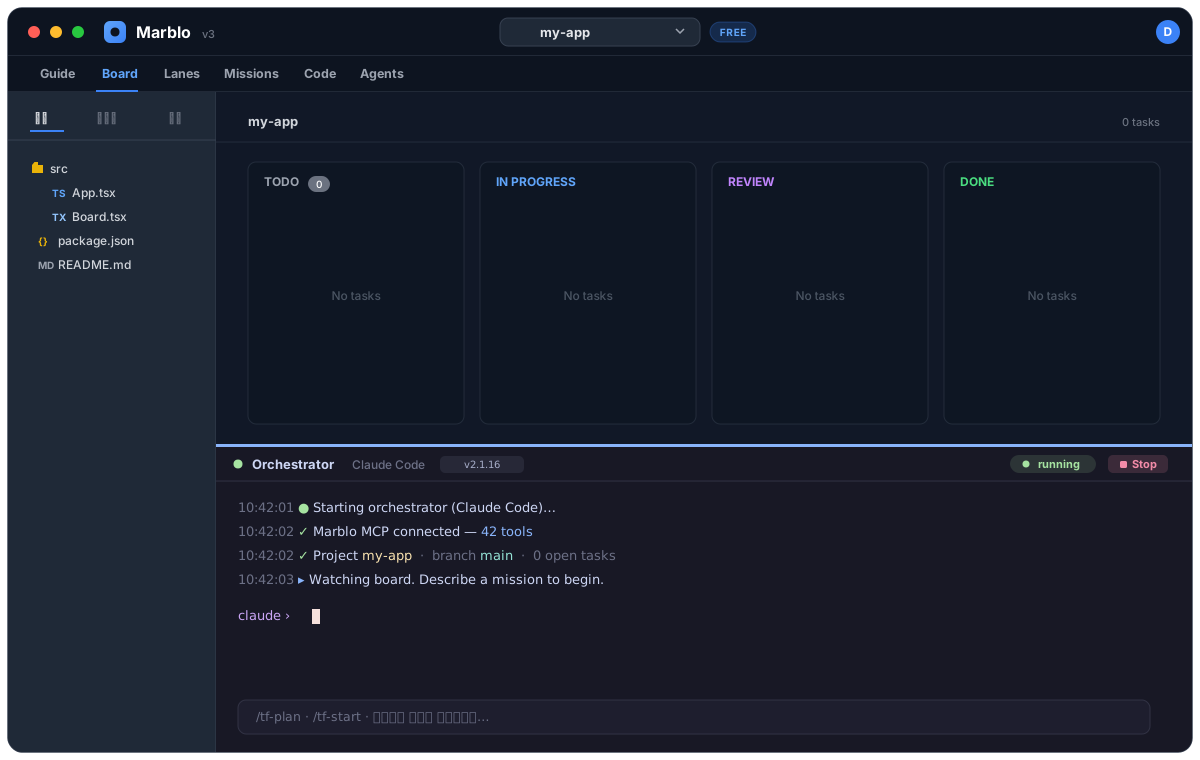
프로젝트가 등록되면 오케스트레이터가 자동으로 기동돼 전용 터미널 세션이 열립니다. 오케스트레이터는 요청을 분석해 작업을 티켓으로 나누고, 역할(프론트엔드·백엔드 등)과 모델(Claude·GPT/Codex·Antigravity)을 배정해 각 에이전트를 스폰합니다.
먼저 한 개의 에이전트로 작은 작업을 돌려 흐름에 익숙해진 뒤, 여러 에이전트를 동시에 운용하는 것을 권장합니다.
첫 미션 · 플로우 실행
이제 실제 작업을 지시할 차례입니다. 오케스트레이터에게 첫 미션을 맡겨 보세요.
미션 작성
만들고 싶은 기능이나 고치고 싶은 버그를 자연어로 오케스트레이터에게 설명합니다. 오케스트레이터가 이를 티켓으로 분해해 칸반 보드에 올립니다.
실행 · 진행 추적
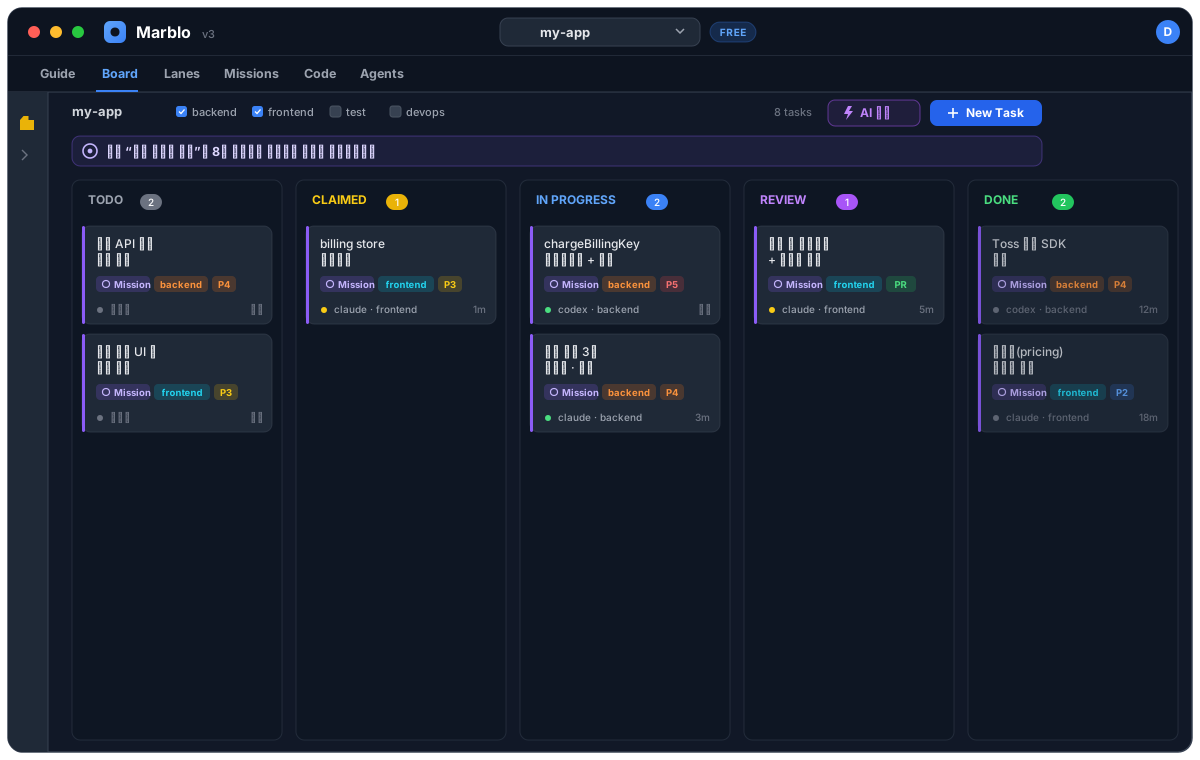
에이전트들이 각 티켓을 병렬로 처리하는 동안 칸반 보드에서 진행 상황을 실시간으로 추적할 수 있습니다. 각 에이전트의 터미널 출력도 탭에서 확인할 수 있습니다.
리뷰 게이트
작업이 끝난 티켓은 REVIEW 상태로 이동합니다. 사람이 변경 내용을 확인하고 승인해야 병합됩니다.
에이전트의 변경을 병합하기 전에 반드시 diff를 검토하세요. 마블로는 병합 전 사람의 REVIEW 게이트를 두어 의도치 않은 변경이 그대로 반영되는 것을 막습니다.
오케스트레이터가 fleet 전체에 모델을 배정합니다
오케스트레이터는 목표를 티켓 그래프로 분해한 뒤 각 태스크에 맞는 모델을 스폰합니다. 모델 선택에는 태스크 성격·비용·사용 가능한 쿼터를 고려하며, 한 벤더에 전체 fleet이 갇히지 않도록 모델을 다양화합니다.
Board와 Agents에서 티켓마다 배정된 모델을 확인할 수 있습니다. 태스크를 처리하는 모델과 오케스트레이터를 실행하는 모델은 서로 다를 수 있습니다.
Quick Lanes로 병렬 실행하기
Quick Lanes는 직접 조작하는 모드입니다. 오케스트레이터를 거치지 않고 사용자가 모델을 골라 여러 에이전트를 나란히 즉시 실행합니다.
레인 직접 시작하기
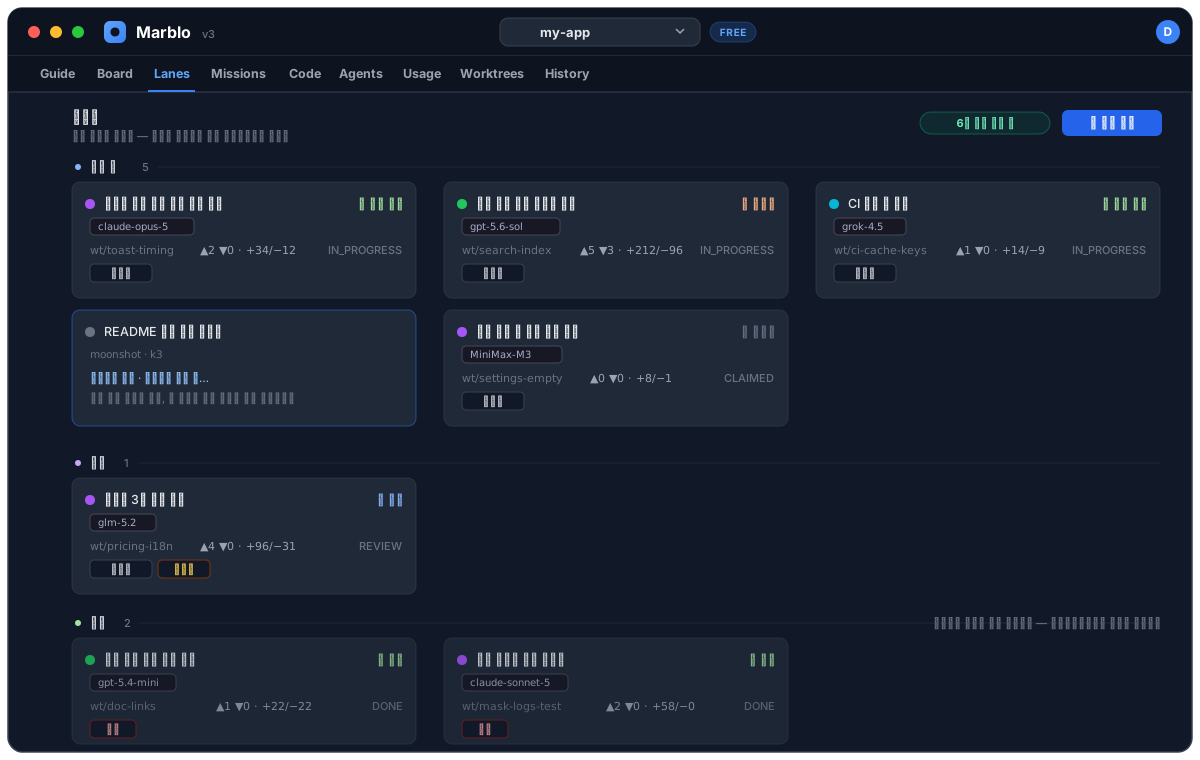
Lanes 탭에서 레인을 만들고 작업을 설명한 뒤 시작하세요. 독립적인 작업마다 반복하면 각 레인이 서로 나란히 실행됩니다.
레인마다 모델 선택하기
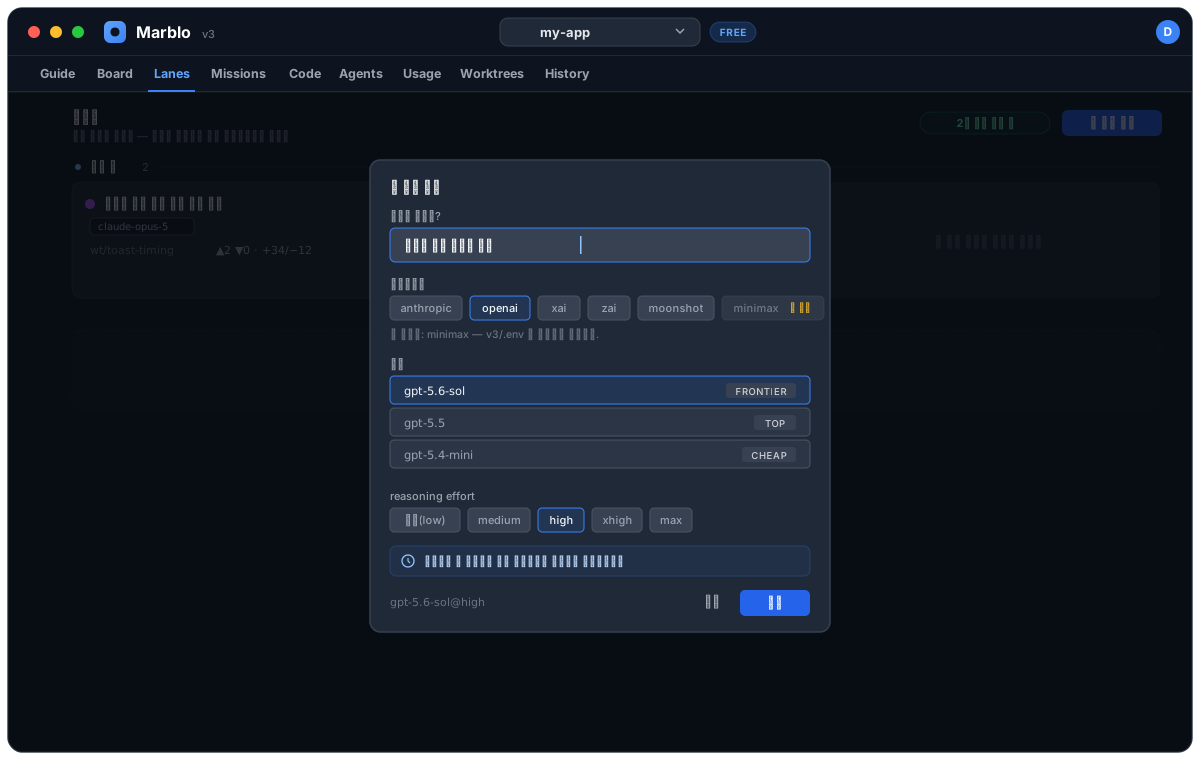
각 레인에는 독립적인 모델 선택기가 있습니다. 해당 태스크에 맞는 모델을 고르고, 모델 레지스트리에 표시되는 BYOM 또는 로컬 옵션도 선택할 수 있습니다.
Quick Lanes는 오케스트레이터에 작업 분해나 모델 배정을 요청하지 않습니다. 사용자가 모델과 병렬 작업을 직접 선택합니다.
레인별 진행 상황 추적하기
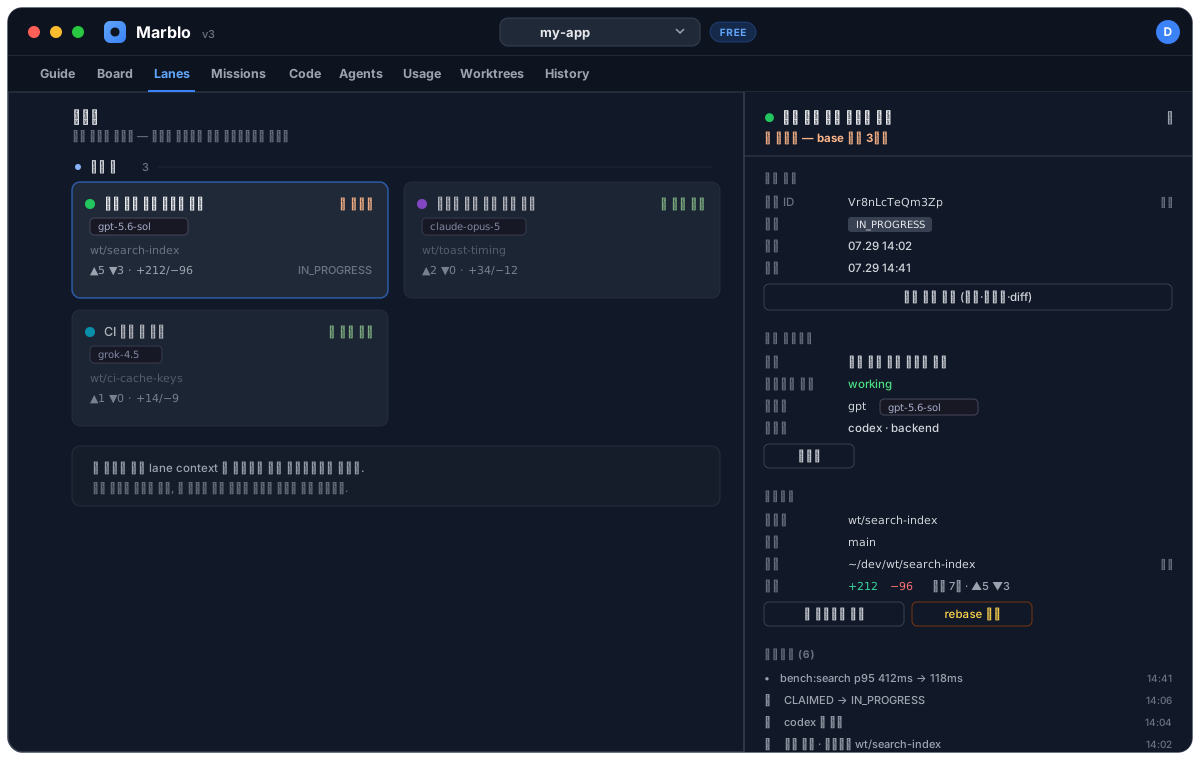
레인 작업은 자체 lane context로 태깅되고 격리된 worktree에서 실행됩니다. 레인 터미널이나 상세 화면에서 미션 티켓과 섞이지 않게 상태·모델·worktree·재시작 액션을 확인하세요.
워크스페이스 탭 둘러보기
첫 미션 뒤에는 워크스페이스 탭을 사용해 계획부터 실시간 실행·리뷰·감사 기록까지 이동하세요. 각 탭은 하나의 역할에 집중합니다.
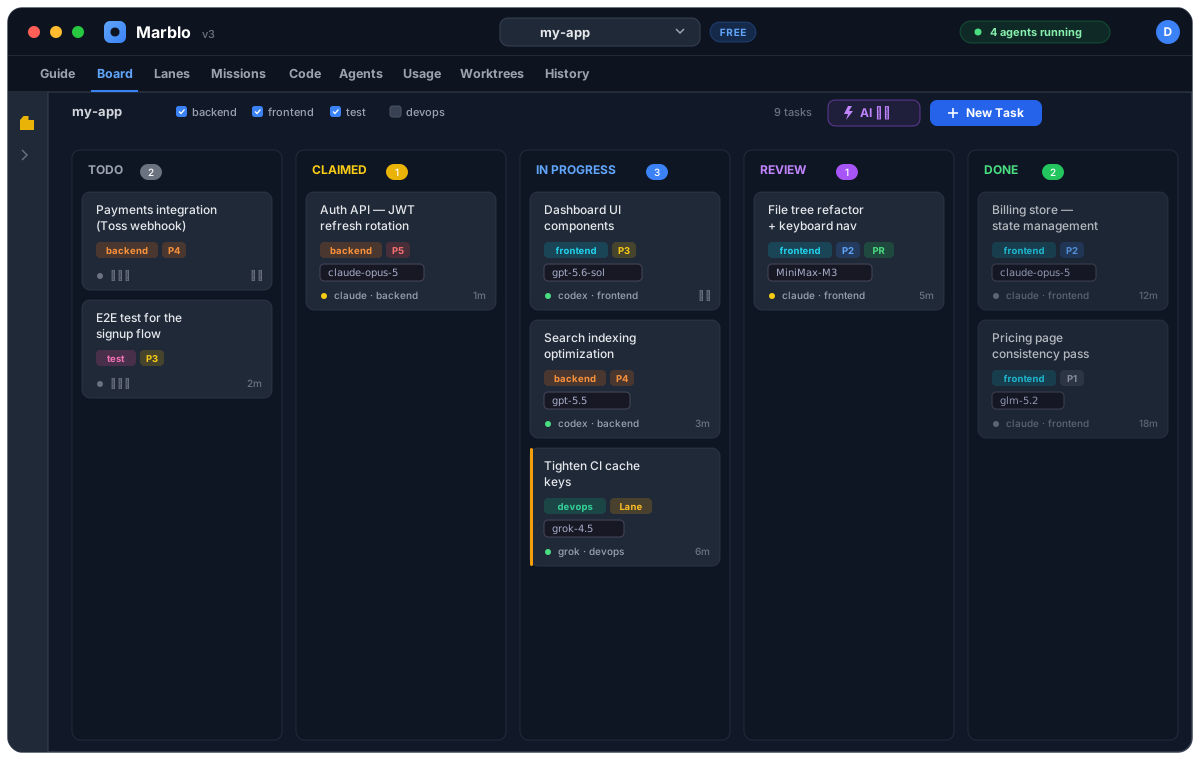
Board — 칸반 흐름 보기
Board는 프로젝트 티켓을 칸반으로 보여줍니다. 대기·진행 중·리뷰·완료 상태를 확인하고, 티켓을 열어 에이전트와 변경 내용을 살펴보세요.
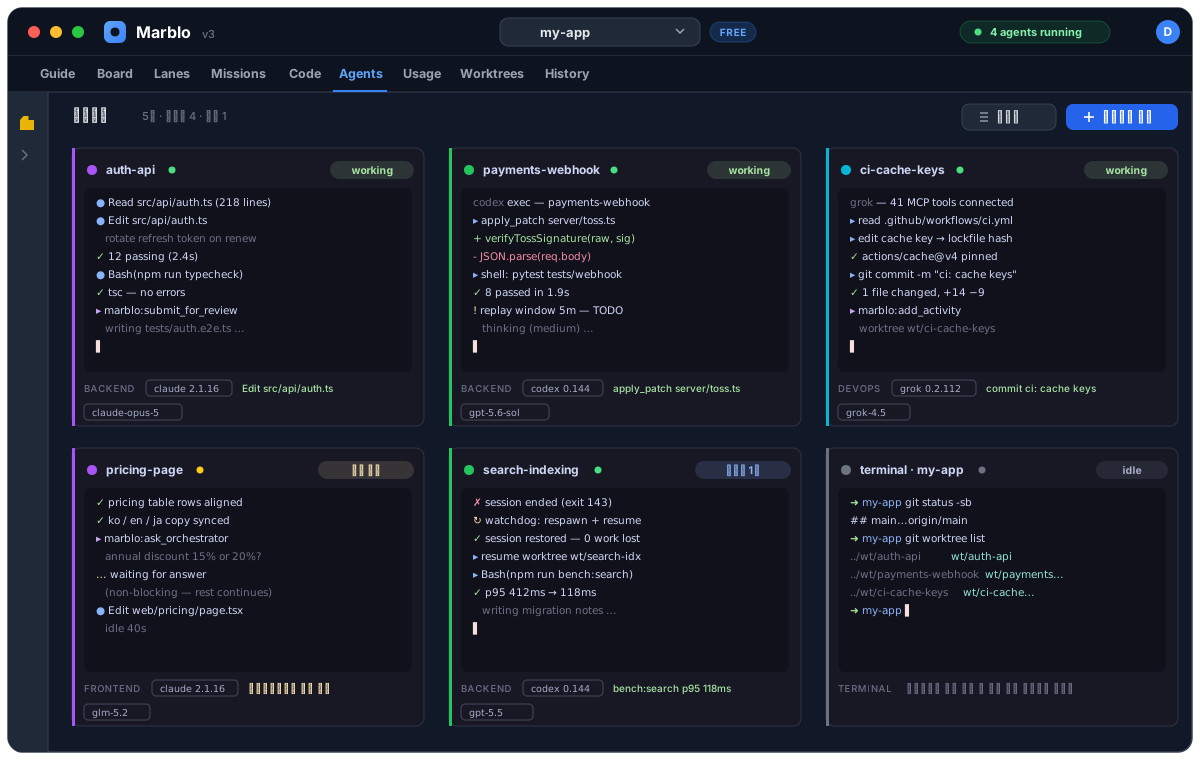
Agents — 라이브 터미널 보기
Agents에서는 에이전트별 라이브 터미널과 현재 상태를 봅니다. 에이전트 watchdog이 중단된 작업을 재연결하거나 자가 복구하고, 패널에는 최신 모델과 활동이 표시됩니다.
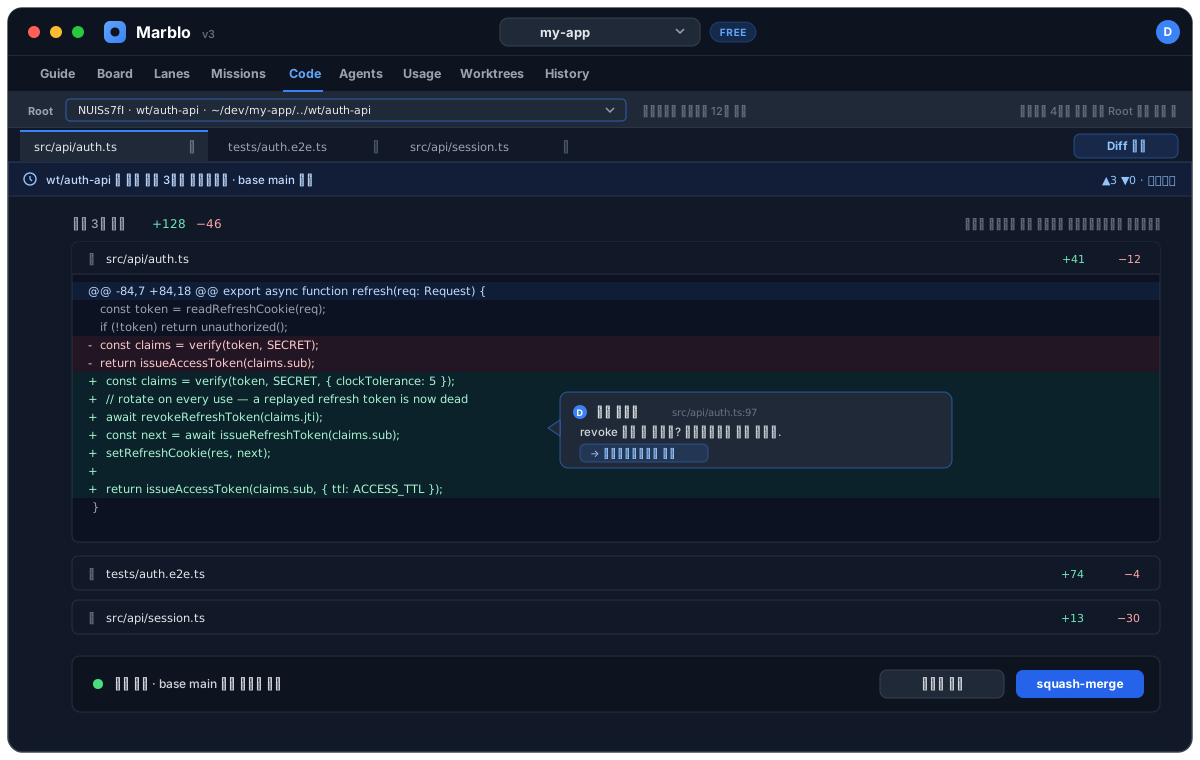
Code — worktree diff 리뷰하기
Code는 선택한 worktree의 파일과 diff를 엽니다. 병합 전에 정확한 변경을 확인하고 리뷰 피드백을 남기세요.
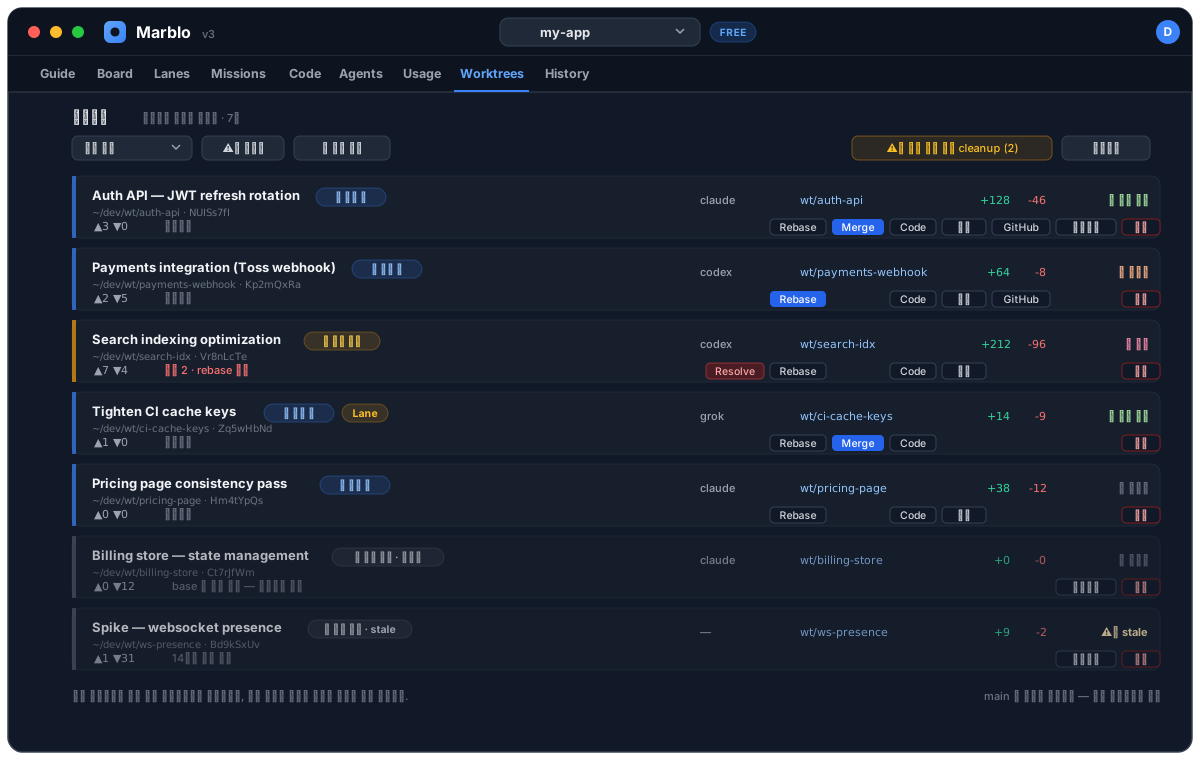
Worktrees — 티켓 격리 유지하기
Worktrees에서는 티켓마다 만들어진 격리 브랜치와 파일 시스템 작업공간을 봅니다. 병렬 에이전트가 별도 worktree에서 작업하므로 개발 중 서로 무관한 변경이 충돌하지 않습니다.
Lanes — 직접 병렬 작업 실행하기
Lanes는 앞서 설명한 직접 병렬 모드입니다. 레인마다 모델을 골라 오케스트레이터 미션과 나란히 독립 에이전트를 실행합니다.
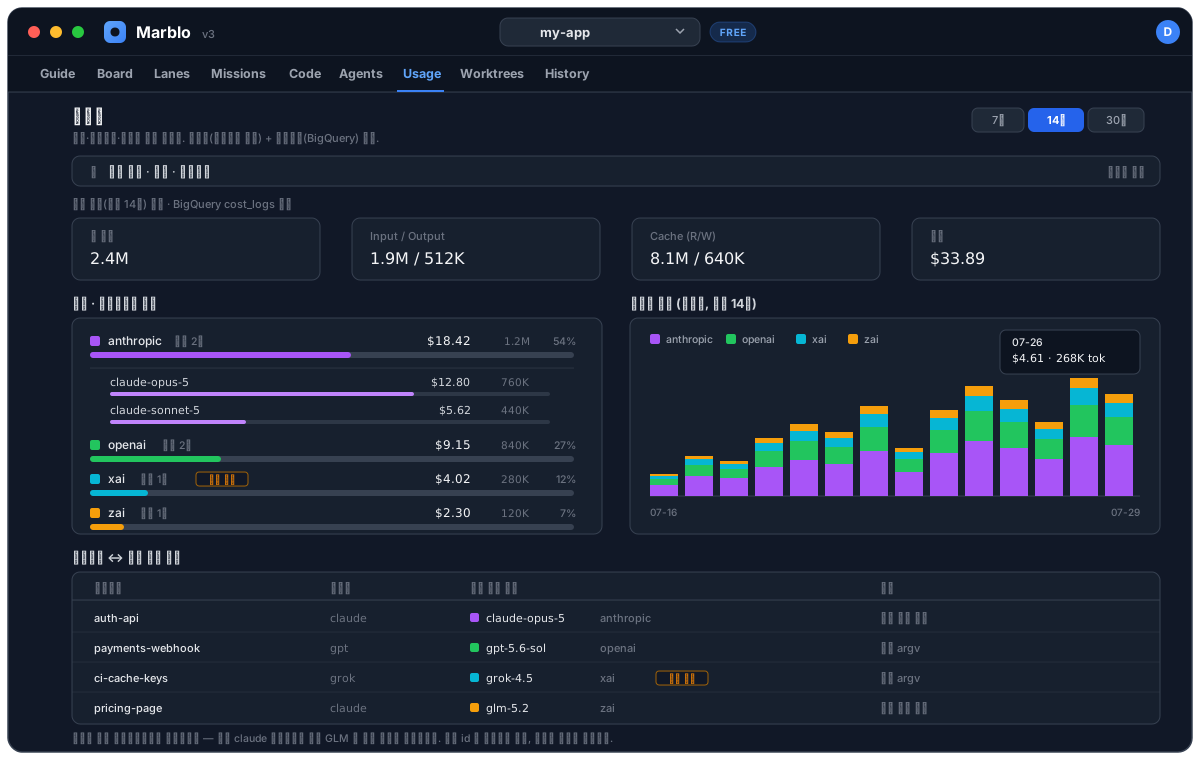
Usage — 모델과 일별 비용 이해하기
Usage는 에이전트와 모델 활동을 기간별로 요약하고, 기록된 일별 비용 합계도 보여줍니다. 어떤 벤더와 모델이 예산이나 쿼터를 사용했는지 확인하세요.
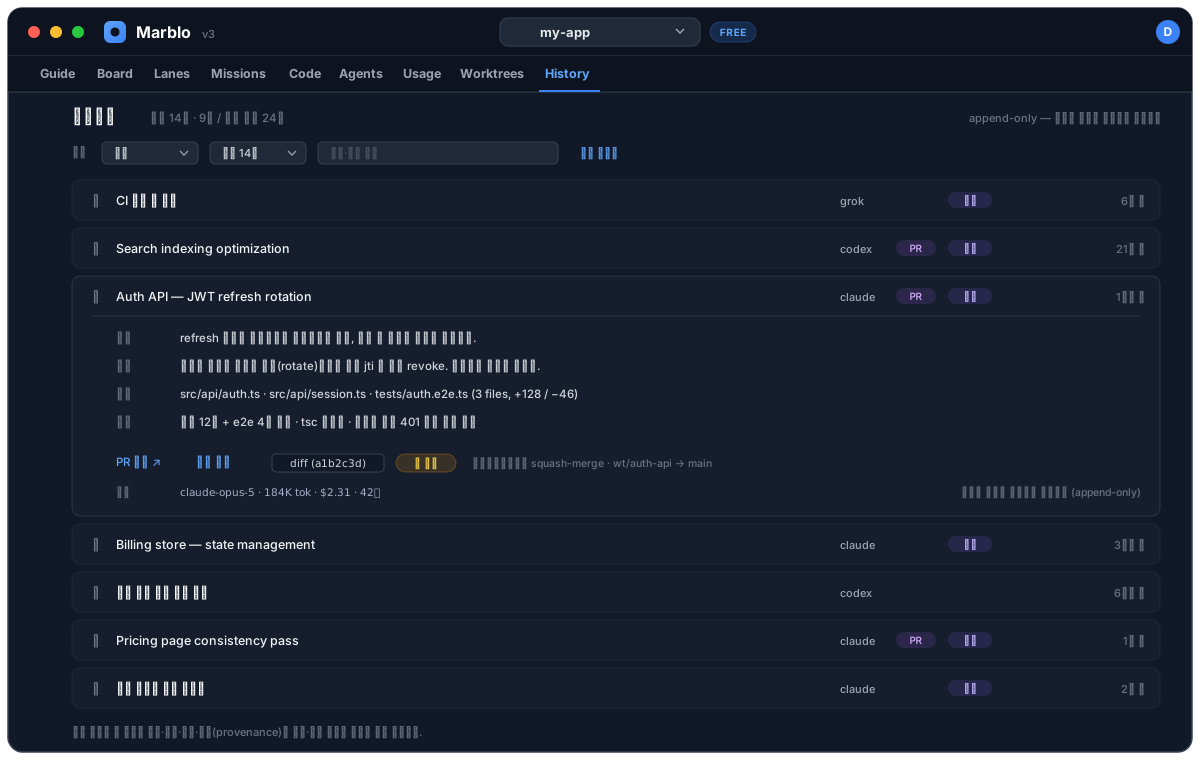
History — append-only 기록 보관하기
History는 진행·비용·provenance·병합 이벤트를 남기는 append-only 작업 원장입니다. 완료된 뒤에도 무엇이 일어났는지 재구성하고 관련 티켓이나 diff를 열 수 있습니다.
결제 · 플랜
마블로는 무료로 시작할 수 있으며, 더 많은 기능이 필요하면 Pro로 업그레이드할 수 있습니다.
자주 묻는 질문 · 도움말
막히는 부분이 있으면 아래 자료가 도움이 됩니다.